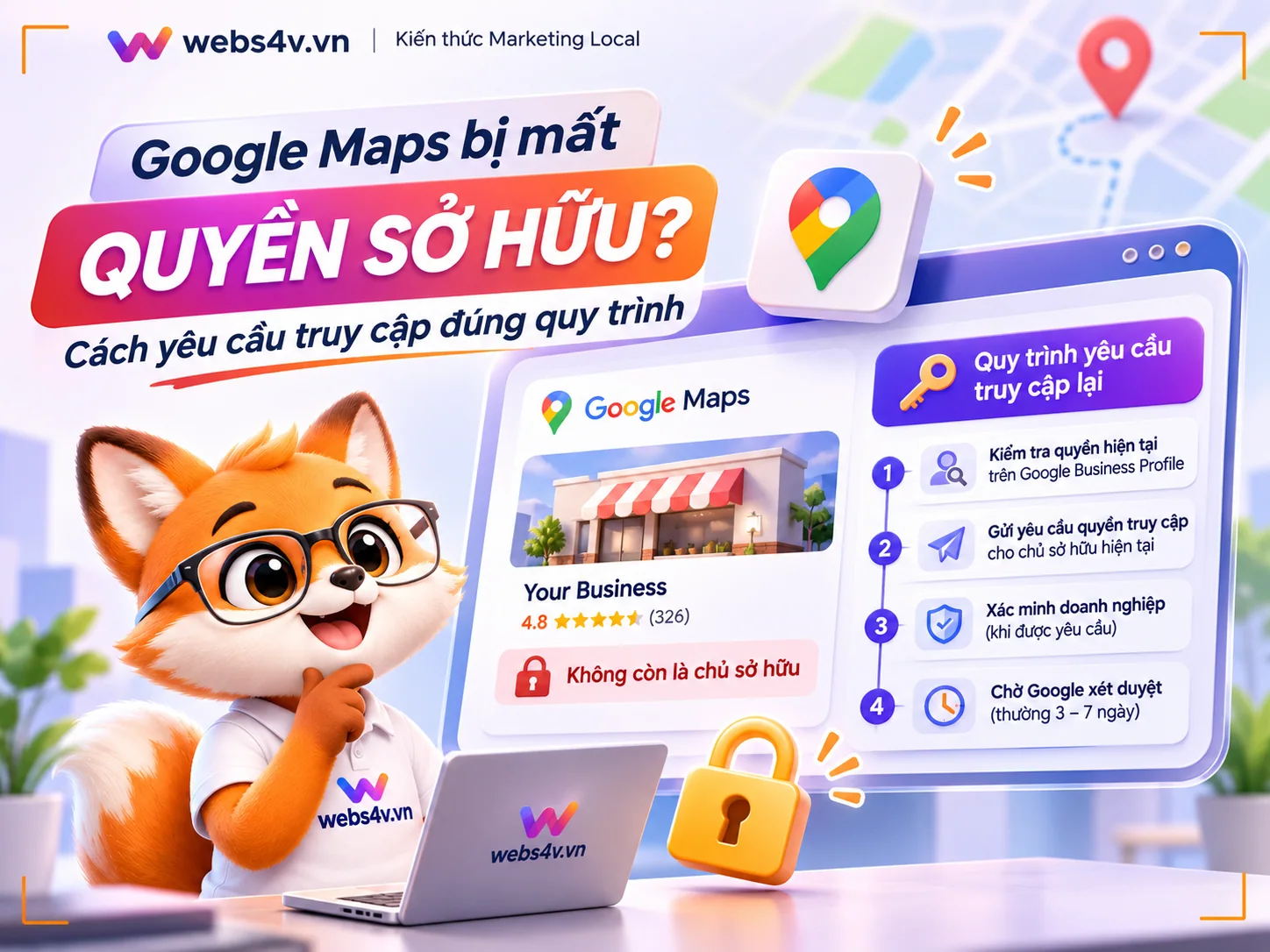
Nếu hồ sơ doanh nghiệp đã được người khác xác minh, hãy đăng nhập tài khoản Google thuộc doanh nghiệp, tìm đúng hồ sơ tại business.google.com/add và chọn yêu cầu quyền truy cập. Chủ sở hữu hiện tại có 3 ngày để phản hồi; sau thời hạn này, Google có thể hiển thị lựa chọn xác minh để nhận quyền, nhưng lựa chọn đó không phải lúc nào cũng có. Đừng tạo hồ sơ mới khi chưa phân biệt mất quyền với tạm ngưng, chưa xác minh hoặc hồ sơ trùng lặp.
Phương Hiển IT đã hỗ trợ hơn 200 cửa hàng lấy lại quyền quản lý Google Business Profile. Kinh nghiệm này được dùng để phân loại tình trạng, chuẩn bị dữ liệu và hướng dẫn doanh nghiệp đi đúng luồng; quyền phê duyệt cuối cùng vẫn thuộc Google.
Chọn đúng tình huống trước khi thao tác
- Doanh nghiệp vẫn còn một tài khoản Owner: vào People and access để kiểm tra vai trò, thu hồi quyền không còn phù hợp và chuyển Primary Owner về tài khoản doanh nghiệp khi đủ điều kiện.
- Vẫn liên hệ được chủ cũ hoặc agency cũ: yêu cầu họ thêm email doanh nghiệp làm Owner. Sau khi tài khoản mới chấp nhận lời mời và qua thời gian giới hạn của Google, thực hiện chuyển Primary Owner.
- Không còn liên hệ được người đang giữ quyền: truy cập business.google.com/add, chọn đúng hồ sơ và gửi Request Access bằng tài khoản doanh nghiệp.
- Hồ sơ bị suspended, disabled hoặc duplicate: không xử lý như tranh chấp quyền sở hữu. Cần dùng luồng kháng nghị, xác minh hoặc xử lý hồ sơ trùng tương ứng.
“Mất quyền sở hữu Google Maps” thực chất là gì?
Doanh nghiệp thường gọi chung là mất quyền Google Maps, nhưng phần quản trị thực tế thuộc Google Business Profile. Hồ sơ có thể xuất hiện trên Search và Maps dù tài khoản bạn đang đăng nhập không còn vai trò chủ sở hữu hoặc người quản lý.
Các tình huống phổ biến gồm:
- Hồ sơ do nhân viên cũ hoặc agency tạo và doanh nghiệp không được thêm quyền.
- Tài khoản chủ sở hữu vẫn tồn tại nhưng quên email hoặc mất khả năng đăng nhập.
- Doanh nghiệp đang đăng nhập nhầm tài khoản Google.
- Hồ sơ chưa được xác minh, không phải bị người khác chiếm quyền.
- Hồ sơ bị tạm ngưng, bị đánh dấu trùng lặp hoặc bị hạn chế nội dung.
Mỗi trường hợp có quy trình khác nhau. Gửi yêu cầu sở hữu không giải quyết được một hồ sơ đang bị tạm ngưng; ngược lại, tạo hồ sơ mới có thể làm tình trạng trùng lặp phức tạp hơn.
Kiểm tra 5 việc trước khi gửi yêu cầu
- Tìm đúng hồ sơ: kiểm tra tên, địa chỉ, số điện thoại, website và liên kết Maps để tránh yêu cầu nhầm chi nhánh.
- Thử các tài khoản liên quan: email công ty, email của chủ doanh nghiệp, nhân sự marketing và tài khoản đã từng nhận thông báo từ Google.
- Tìm email cũ: tra các cụm “Business Profile”, “Google My Business”, “ownership request”, tên doanh nghiệp hoặc địa chỉ.
- Xác định trạng thái: hồ sơ do người khác quản lý, chưa xác minh, bị tạm ngưng hay bị đánh dấu trùng lặp.
- Chuẩn bị dữ liệu khớp: pháp nhân, tên giao dịch, địa chỉ, điện thoại, website, biển hiệu và tài liệu chứng minh quyền đại diện.
Chủ doanh nghiệp không cần đưa mật khẩu Gmail cho nhân viên hoặc đơn vị hỗ trợ. Google Business Profile có cơ chế thêm chủ sở hữu và người quản lý theo vai trò.
Cách yêu cầu quyền sở hữu hồ sơ đã được xác minh
Theo hướng dẫn chính thức của Google dành cho cửa hàng hoặc mô hình kết hợp có địa điểm tiếp khách:
- Truy cập business.google.com/add bằng tài khoản Google doanh nghiệp muốn dùng để quản lý.
- Nhập tên và địa chỉ doanh nghiệp.
- Chọn đúng hồ sơ trong danh sách.
- Khi thấy thông báo hồ sơ có thể do người khác quản lý, chọn yêu cầu quyền truy cập.
- Điền biểu mẫu, chọn mức quyền phù hợp và gửi yêu cầu.
- Lưu email xác nhận để theo dõi trạng thái.
Đối với doanh nghiệp phục vụ tại khu vực của khách và không có cửa hàng tiếp khách, Google hướng dẫn liên hệ hỗ trợ và chọn vấn đề chuyển quyền sở hữu hồ sơ. Luồng hiển thị có thể thay đổi theo loại doanh nghiệp và trạng thái tài khoản.
Điều gì xảy ra sau khi gửi yêu cầu?
Google gửi thông báo tới chủ sở hữu hiện tại và cho họ 3 ngày để phản hồi. Kết quả có thể là:
- Được chấp thuận: tài khoản yêu cầu được thêm quyền theo thông báo của Google.
- Bị từ chối: bạn nhận email và có thể có lựa chọn khiếu nại hoặc thực hiện bước tiếp theo được hiển thị.
- Không có phản hồi: sau 3 ngày, email xác nhận hoặc hồ sơ có thể hiển thị nút Claim/Verify để tiếp tục xác minh. Google lưu ý lựa chọn này không phải lúc nào cũng có.
Không gửi nhiều yêu cầu bằng nhiều tài khoản cùng lúc. Việc đó làm doanh nghiệp khó theo dõi email và xác định tài khoản nào sẽ trở thành chủ sở hữu chính.
Nếu Google yêu cầu xác minh lại
Phương thức xác minh do Google tự động quyết định dựa trên loại hình doanh nghiệp, thông tin công khai, khu vực, giờ hoạt động và các tín hiệu khác. Doanh nghiệp chỉ có thể dùng những lựa chọn đang xuất hiện trong hồ sơ; bộ phận hỗ trợ không nhất thiết đổi sang phương thức bạn muốn. Một số trường hợp còn phải hoàn thành nhiều hơn một phương thức.
1. Video quay trực tiếp và tải lên
Đây là phương thức phổ biến với cửa hàng, doanh nghiệp kết hợp và doanh nghiệp phục vụ tại khu vực của khách. Video phải được quay trực tiếp từ điện thoại qua Business Profile, dài ít nhất 30 giây, liền mạch, không cắt ghép và không dùng video đã quay sẵn. Nên chuẩn bị lộ trình quay trước để một video chứng minh đủ ba nhóm thông tin:
- Địa điểm: biển đường, số nhà, khu vực xung quanh hoặc dấu hiệu xác định vị trí.
- Doanh nghiệp tồn tại: biển hiệu cố định có tên khớp hồ sơ, không gian, công cụ, thiết bị hoặc sản phẩm thực tế.
- Quyền quản lý: mở khóa cơ sở, vào khu vực chỉ nhân viên sử dụng, vận hành máy tính tiền, thiết bị hoặc xuất trình tài liệu doanh nghiệp không nhạy cảm.
Với cửa hàng hoặc mô hình kết hợp, nên quay từ biển đường và số nhà vào mặt tiền, biển hiệu rồi tới khu vực vận hành. Với doanh nghiệp phục vụ tại địa chỉ của khách, có thể quay dấu hiệu nhận biết khu vực, xe có thương hiệu, công cụ chuyên môn, nơi làm việc và tài liệu có tên doanh nghiệp. Không quay khuôn mặt người khác, số tài khoản, mã số định danh hoặc dữ liệu tài chính.
Video dễ bị yêu cầu quay lại khi không thấy tên doanh nghiệp trên biển hiệu, không chứng minh được vị trí, chỉ quay mặt tiền mà thiếu bằng chứng quản lý, quay tại nơi trống không có dấu hiệu nhận biết, bị ngắt giữa chừng hoặc tải một tệp đã quay trước. Sau khi gửi, Google có thể cần tới 5 ngày làm việc để xét duyệt và sẽ hiển thị “Review issues” nếu cần bổ sung.
2. Cuộc gọi video trực tiếp
Lựa chọn này không có trên mọi hồ sơ và thường chỉ hoạt động trong giờ kinh doanh của địa điểm. Người thực hiện cần có mặt tại doanh nghiệp, dùng thiết bị hỗ trợ video và chuẩn bị sẵn để quay:
- Biển đường, số nhà, mặt tiền hoặc doanh nghiệp lân cận giúp xác định vị trí.
- Sản phẩm, công cụ, thiết bị, xe có thương hiệu hoặc tài liệu tiếp thị.
- Chìa khóa mở cơ sở, khu vực dành cho nhân viên, máy tính tiền, kho hoặc tài liệu không nhạy cảm chứng minh quyền quản lý.
Khi nhân viên hỗ trợ sẵn sàng, họ sẽ hướng dẫn tham gia cuộc gọi và yêu cầu xoay camera tới từng bằng chứng. Vì đây là buổi xác minh trực tiếp, không nên để người không có quyền vào cơ sở thực hiện thay.
3. Điện thoại hoặc SMS
Nếu hồ sơ hiển thị lựa chọn này, mã sẽ được gửi tới số điện thoại doanh nghiệp xuất hiện trên màn hình xác minh. Cần bảo đảm có người nhận cuộc gọi hoặc tin nhắn ngay lúc thao tác; hệ thống tổng đài trả lời tự động có thể không nhận được mã. Nhập mã trực tiếp trong hồ sơ và không chuyển mã cho bất kỳ người nào tự xưng là nhân viên Google.
4. Email
Google chỉ gửi hướng dẫn tới địa chỉ email được hiển thị trong luồng xác minh. Hãy kiểm tra quyền truy cập hộp thư, thư rác và tên miền trước khi bắt đầu, sau đó làm đúng liên kết hoặc hướng dẫn trong email. Không thể tự nhập một email khác nếu tùy chọn đó không xuất hiện.
5. Thư bưu điện
Nếu có lựa chọn postcard, hãy xác nhận địa chỉ nhận thư rồi yêu cầu mã. Google cho biết phần lớn thư tới trong khoảng 14 ngày và mã hết hạn sau 30 ngày. Trong thời gian chờ:
- Không sửa tên doanh nghiệp, địa chỉ hoặc danh mục vì mã đang gửi có thể mất hiệu lực.
- Không yêu cầu mã mới khi thư cũ chưa tới; mã cũ sẽ bị hủy và thời gian chờ bắt đầu lại.
- Giữ kín mã 5 chữ số; Google không yêu cầu bạn cung cấp mã cho người khác.
Sau khi hoàn tất phương thức xác minh
Google có thể cần tới 5 ngày làm việc để xem xét, đôi khi lâu hơn. Một số hồ sơ được xác minh ngay nếu website đã được xác minh bằng cùng tài khoản trong Google Search Console hoặc doanh nghiệp thuộc quy trình xác minh hàng loạt, nhưng đây không phải lựa chọn có thể yêu cầu thủ công. Nếu nút “Get verified” xuất hiện trở lại, hãy xem thông báo, sửa dữ liệu được yêu cầu và xác minh lại thay vì tạo hồ sơ mới.
Ba trường hợp không nên xử lý như mất quyền sở hữu
1. Hồ sơ bị tạm ngưng hoặc vô hiệu hóa
Nếu tài khoản vẫn thấy hồ sơ nhưng có thông báo tạm ngưng, cần kiểm tra nguyên tắc đại diện doanh nghiệp và dùng công cụ khiếu nại. Google khuyến cáo không tạo hồ sơ mới cho cùng doanh nghiệp trong khi khiếu nại đang được xem xét.
2. Hồ sơ bị đánh dấu trùng lặp
Cần xác định đây là hai doanh nghiệp khác nhau hay hai hồ sơ của cùng một doanh nghiệp. Quy trình có thể là yêu cầu quyền, báo cáo hợp nhất hoặc liên hệ hỗ trợ nếu hai doanh nghiệp riêng biệt bị gộp nhầm.
3. Không còn truy cập tài khoản Google cũ
Nếu biết email chủ sở hữu nhưng không đăng nhập được, ưu tiên khôi phục tài khoản Google. Yêu cầu sở hữu hồ sơ không thay thế quy trình khôi phục tài khoản.
Nên chuẩn bị bằng chứng nào?
Không phải mọi trường hợp đều yêu cầu cùng một loại giấy tờ. Tuy nhiên, doanh nghiệp nên chuẩn bị trước:
- Giấy đăng ký doanh nghiệp hoặc giấy phép phù hợp.
- Hóa đơn tiện ích hoặc tài liệu thể hiện tên và địa chỉ doanh nghiệp.
- Ảnh mặt tiền, biển hiệu cố định, số nhà và khu vực xung quanh.
- Website dùng tên, địa chỉ và số điện thoại nhất quán.
- Email tên miền doanh nghiệp và thông tin người đại diện.
- Liên kết hồ sơ Maps, Business Profile ID nếu lấy được và ảnh chụp thông báo lỗi.
Dữ liệu trên giấy tờ, website và hồ sơ nên khớp nhau. Không chỉnh tên hồ sơ bằng cách thêm từ khóa, địa danh hoặc mô tả không thuộc tên doanh nghiệp ngoài thực tế chỉ để tăng hiển thị.
Sau khi lấy lại quyền, cần làm gì để tránh mất lần nữa?
- Chuyển chủ sở hữu chính về tài khoản doanh nghiệp do người có thẩm quyền kiểm soát.
- Bật xác minh hai bước và lưu phương thức khôi phục.
- Thêm ít nhất một chủ sở hữu dự phòng phù hợp.
- Chỉ cấp vai trò người quản lý cho nhân sự hoặc đối tác cần vận hành.
- Không dùng chung mật khẩu và xóa quyền người đã nghỉ việc.
- Lập danh sách tài sản số gồm tên miền, website, Analytics, Search Console, Ads và Business Profile.
Google quy định chủ sở hữu hoặc người quản lý mới phải chờ 7 ngày trước khi thực hiện một số thao tác nhạy cảm như xóa người dùng hoặc chuyển chủ sở hữu chính. Đây là giới hạn bảo vệ tài khoản, không phải lỗi hệ thống.
Câu hỏi thường gặp
- Sau 3 ngày tôi chắc chắn lấy lại được hồ sơ không? Không. Sau 3 ngày có thể xuất hiện lựa chọn nhận quyền và xác minh, nhưng Google nói rõ tùy chọn này không phải lúc nào cũng có.
- Có nên tạo Google Maps mới khi chủ cũ không phản hồi? Không nên tạo vội. Hồ sơ mới có thể bị xem là trùng lặp và làm đánh giá, thông tin hoặc quy trình hỗ trợ phức tạp hơn.
- Lấy lại quyền sở hữu có làm mất đánh giá cũ không? Không, nếu doanh nghiệp lấy lại quyền trên đúng hồ sơ hiện tại. Đánh giá và lịch sử gắn với hồ sơ, không gắn riêng với tài khoản đang quản lý.
- Lấy lại quyền quản lý Google Maps mất bao lâu? Nếu chủ cũ phối hợp, việc thêm tài khoản có thể thực hiện nhanh nhưng một số thao tác quan trọng bị giới hạn trong 7 ngày. Nếu gửi Request Access, chủ hiện tại có 3 ngày phản hồi; thời gian xác minh và xem xét sau đó thay đổi theo từng hồ sơ.
- Tôi chỉ còn vai trò Manager thì có chuyển quyền sở hữu được không? Không. Manager không quản lý được người dùng hoặc chuyển Primary Owner. Hãy xác định Owner hiện tại và yêu cầu cấp vai trò Owner cho tài khoản doanh nghiệp.
- Agency có nên giữ vai trò chủ sở hữu chính? Doanh nghiệp nên giữ quyền sở hữu chính. Agency hoặc nhân sự vận hành được thêm bằng vai trò phù hợp và bàn giao khi kết thúc hợp tác.
- Có thể yêu cầu Google đổi sang phương thức xác minh dễ hơn không? Không có bảo đảm. Google tự xác định lựa chọn theo từng hồ sơ; doanh nghiệp nên hoàn thành phương thức đang hiển thị và chỉ liên hệ hỗ trợ khi đã thử nhưng vẫn gặp lỗi.
- Webs4V có cam kết lấy lại quyền không? Không đơn vị nào có thể quyết định thay Google. Webs4V có thể hỗ trợ phân loại tình trạng, chuẩn bị dữ liệu và đi đúng quy trình; kết quả xác minh hoặc khiếu nại do Google quyết định.
Nguồn chính thức
Bài được rà soát ngày 18.11.2026 theo tài liệu Google Business Profile Help. Giao diện và lựa chọn có thể khác theo hồ sơ; hãy làm theo phương thức đang hiển thị trong tài khoản của doanh nghiệp.
Nếu chưa xác định hồ sơ đang mất quyền, bị tạm ngưng hay trùng lặp, hãy xem phạm vi hỗ trợ Google Business của Webs4V hoặc gửi liên kết Google Maps và ảnh lỗi qua Zalo để được phân loại trước.